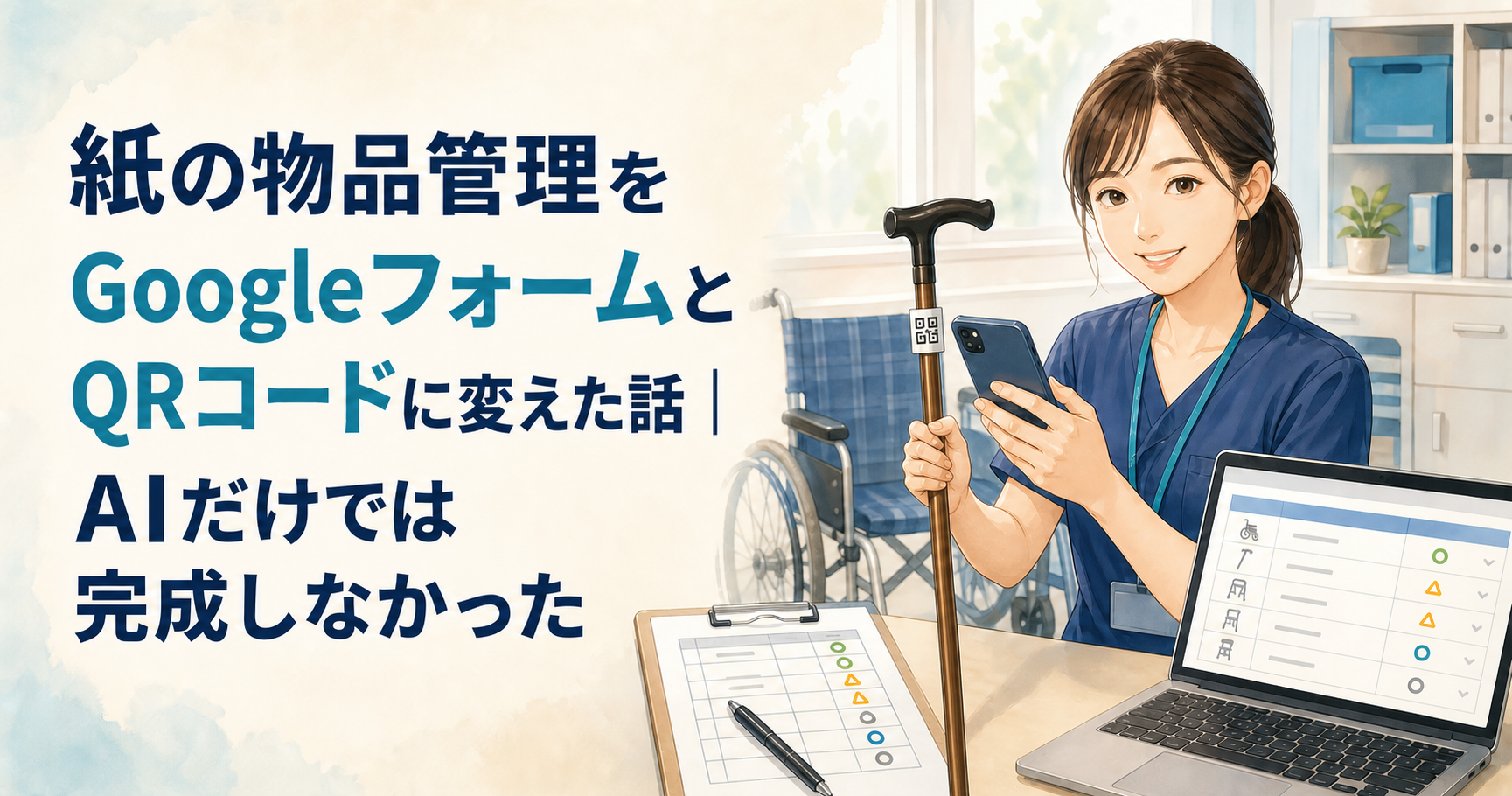

以前、病院で使用する車椅子や杖などの物品を管理するために、Googleフォーム、Googleスプレッドシート、QRコードを組み合わせた仕組みを作りました。
当時もAIへ相談しましたが、AIが提案した関数だけでは完成しませんでした。YouTubeで調べたり、詳しい人に教えてもらったりしながら、少しずつ形にしていきました。
その経験については、こちらの記事で紹介しています。
紙の物品管理をGoogleフォームとQRコードに変えた話|AIだけでは完成しなかった
その後、生成AIはさらに身近になり、文章だけでなく、プログラムの作成も手伝ってくれるようになりました。
そこで今回は、以前苦労して作った物品管理の仕組みをもとに、Codexへ相談しながらアプリの試作品を作ってみました。
私はプログラムを書くことができません。作りたい内容を言葉で伝え、実際のプレビュー画面を確認しながら、気になった部分の修正をAIへ依頼しました。
この記事では、どのようなアプリができたのか、AIとの会話を通して何を修正したのか、実際に作ってみて分かった注意点を紹介します。
本記事で紹介するアプリは、架空のデータで作成した試作品です。実際の業務では使用しておらず、読者向けにも公開していません。
Codexで作った「物品管理アプリ」
今回作りたかったのは、車椅子や杖などの貸出状況を確認できるアプリです。
Codexは、コードの作成や修正、動作確認などを支援するOpenAIのコーディングエージェントです。
今回は、Codexへ日本語で要望を伝えながら試作品を作りました。
最初に、次のような内容をCodexへ伝えました。
- 管理する物品は杖、車椅子、歩行器など
- 物品ごとにQRコードを付ける
- QRコードを読み取ると、その物品の入力画面を開く
- 物品名はQRコードから自動入力する
- 担当者を選択する
- 貸出、返却、故障から状態を選択する
- 貸出時だけ貸出先を入力する
- 入力日時は自動的に記録する
- 現在利用できる物品数を一覧で確認する
- 貸出中の物品、担当職員、貸出先を確認する
- 物品ごとの履歴を確認する
患者さんの氏名や患者番号は入力しない設計にしました。
今回の目的は、実際の業務で使用するアプリを完成させることではありません。
AIへ要望を伝えると、どの程度の試作品を作れるのかを確認することです。
日本語で相談しながらアプリの形にできた
Codexへ作りたい内容を伝えると、物品の一覧、状態を登録する画面、履歴、QRコードを管理する画面が作られました。
私はコードを書いていません。Codexへの指示は日本語で伝えました。
作られた画面を開き、実際に触ってみて、気になった部分を言葉で伝えました。
例えば、次のようにお願いしました。
- QRコードから開いたときは物品名を自動入力してほしい
- 在庫数だけでなく、誰が貸し出しているか確認したい
- 新しい物品とQRコードを追加しやすくしてほしい
- URLをコピーできるようにしてほしい
- 物品ごとに履歴を見たい
修正をお願いすると、画面や機能へ反映されました。
以前、スプレッドシートの関数をAIへ相談したときよりも、作りたいものを目で確認しながら進めやすくなったと感じました。
作成したアプリの画面
物品の利用状況を一覧で確認できる
最初の画面では、物品の総数と、現在利用できる数を確認できます。
貸出中や故障中の物品も数えられるようにしました。
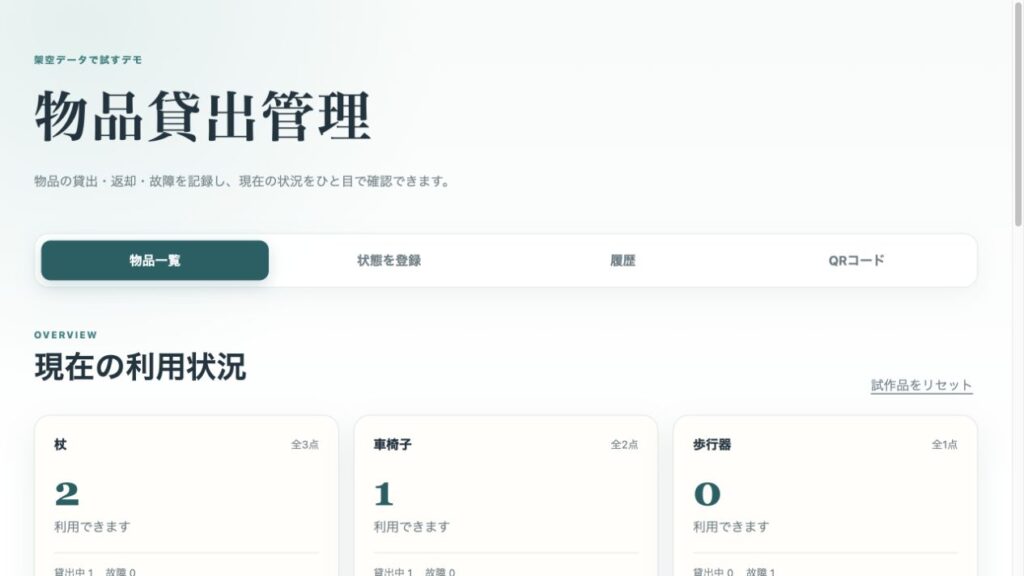
物品の総数、利用可能数、貸出中・故障の数を分類ごとに確認できる一覧画面です。
貸出中の物品と担当者を確認できる
在庫数だけでは、物品が見つからないときに誰へ確認すればよいか分かりません。
そこで、現在貸出中の物品について、次の情報を表示するようにしました。
- 物品名
- 貸出担当者
- 貸出先
- 貸出日時
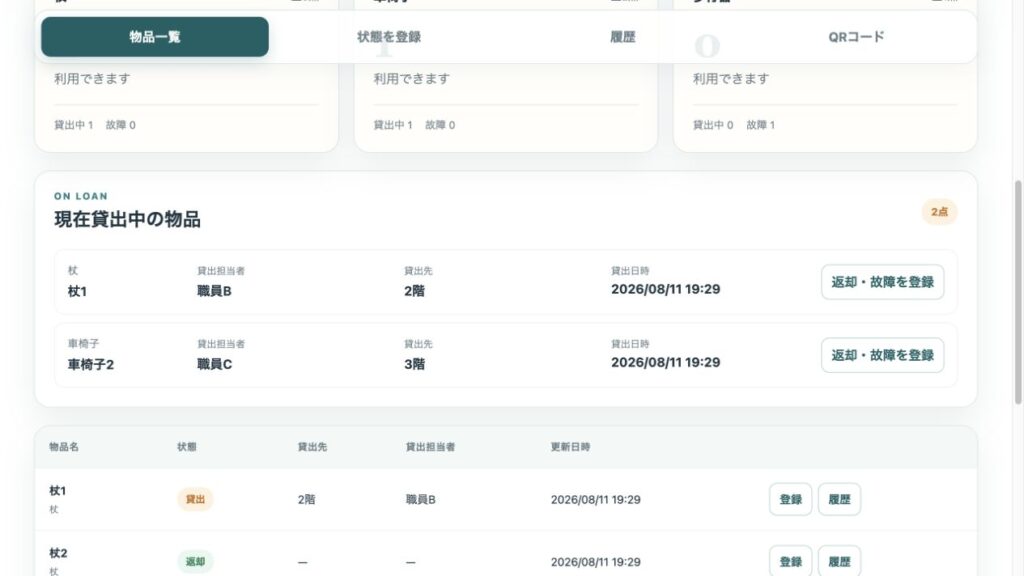
貸出中の物品について、担当職員、貸出先、貸出日時を確認できる画面です。
QRコードから物品ごとの入力画面を開く
物品ごとに専用のQRコードを作れるようにしました。
例えば「車椅子2」のQRコードを読み取ると、「車椅子2」の登録画面が開きます。
物品名は自動入力され、別の物品へ変更できません。
入力する人は、担当者、状態、貸出先などを選びます。
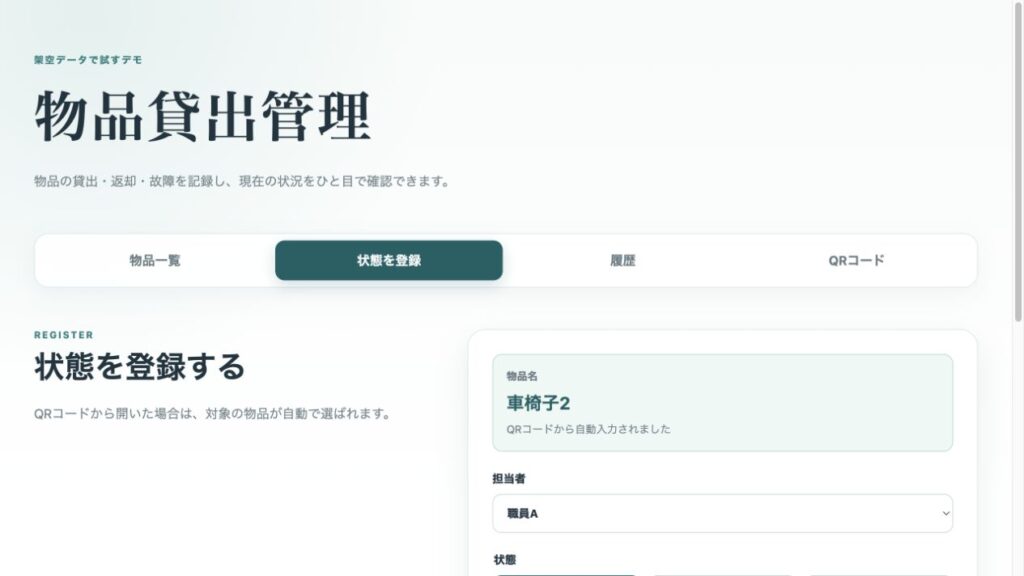
QRコードから開き、物品名の「車椅子2」が自動入力された状態登録画面です。
物品名を毎回選ばなくてよいため、別の物品を間違えて登録することを減らせそうです。
物品ごとに履歴を確認できる
最初は、物品名をプルダウンから選び、履歴を絞り込む形にしていました。
しかし、実際の職場には100点以上の物品がある可能性があります。
長いプルダウンから一つを探す方法は使いにくいと感じました。
そこで、物品名で検索し、分類でも絞り込めるように修正しました。
物品一覧から、対象物品の履歴へ直接移動することもできます。
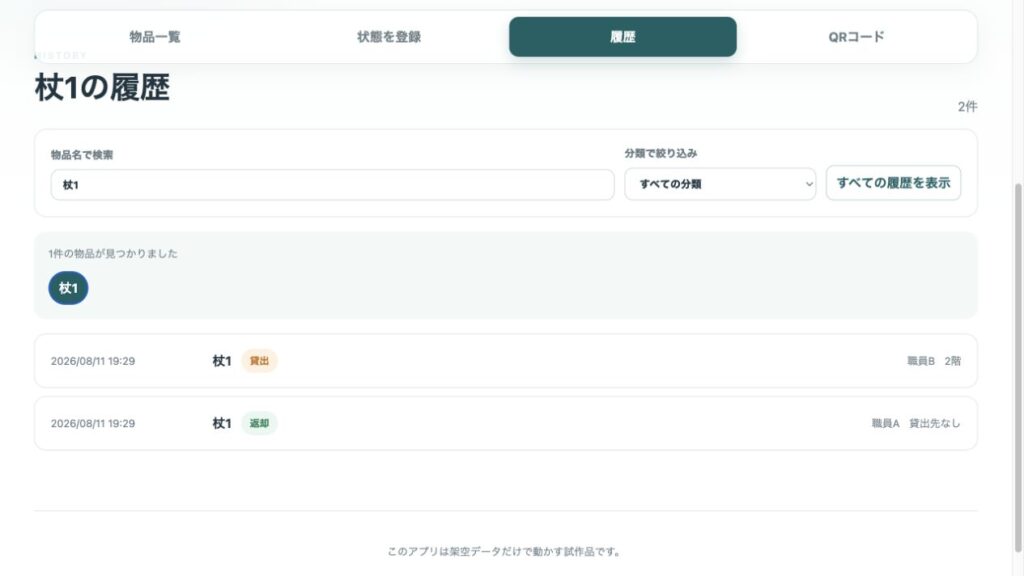
「杖1」で絞り込み、貸出と返却の履歴を表示した画面です。
履歴が多い場合は、20件ずつ表示するようにしました。
新しい物品とQRコードを追加できる
物品が増えるたびにコードを書き換える仕組みでは、私には管理できません。
そのため、画面へ物品名と分類を入力すると、新しい物品と専用QRコードを追加できるようにしました。
QRコードに使用するURLの表示、URLのコピー、QR画像の保存もできます。
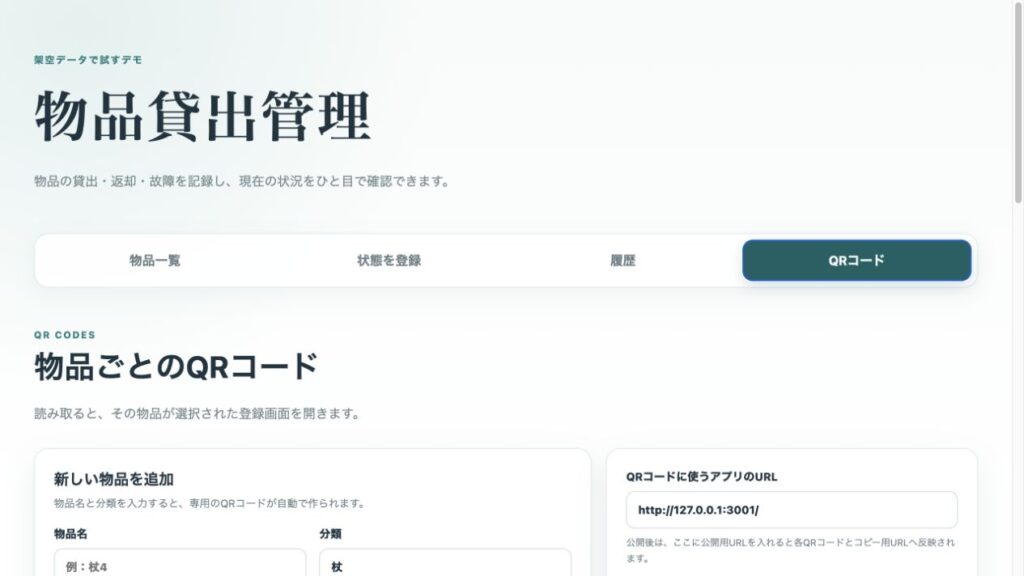
新しい物品の追加欄と、QRコードに使用するアプリURLの設定欄です。
今回の記事では、読者が誤って読み取らないように、実際のQRコードが写らない位置で撮影しています。
実際に使ってみると追加の要望が出てきた
最初に作りたい内容を伝えたつもりでも、完成した画面を見ると、足りない部分に気づきました。
例えば、最初は利用可能な在庫数が表示されればよいと思っていました。
しかし、物品が貸出中であることだけ分かっても、誰へ確認すればよいか分かりません。
そのため、貸出担当者と貸出先を一覧へ追加しました。
履歴についても、物品を選択できればよいと思っていました。
しかし、100点以上の物品がある場合を考えると、検索できるほうが便利です。
QRコードも、最初から登録されている物品のものを表示するだけでは足りません。
後から物品を追加し、新しいQRコードを作れる仕組みが必要でした。
AIが画面を作ってくれても、現場で使いやすいかを判断するのは人です。
実際に触りながら「この方法では探しにくい」「この情報も必要」と考えることが大切だと感じました。
以前より簡単に試作品を作れた
以前のGoogleスプレッドシートでは、関数の意味が分からず、AIから回答をもらっても正しいのか判断できないことがありました。
今回はCodexがコードを作り、動く画面として確認できました。
エラーが出たときにも修正を依頼できました。
画面が見られなくなったときは、原因を確認して再起動してもらいました。
プログラムを書けない私でも、作りたい内容を伝え、試作品を作りながら考えを整理できた点は便利でした。
ただし、言葉で伝えれば一度ですべて完成するわけではありません。
AIは、最初に伝えた内容をもとに形を作ります。
伝えていない使い方や、現場特有の事情まで自動的に理解してくれるわけではありませんでした。
今回のアプリは実際の業務では使えない
今回作ったものは、あくまでブログで紹介するための試作品です。
データは、アプリを開いているブラウザ内に保存されます。
そのため、別のパソコンやスマートフォンと情報を共有できません。
また、画面に表示される 127.0.0.1 や localhost から始まるURLは、作成したパソコン内だけで使用するものです。
記事の読者がそのURLを開いても、アプリは利用できません。
複数の職員で共有するには、全員が同じ情報を確認できるデータベース、アクセス制限、操作履歴、バックアップなどが必要です。
実際に公開する場合は、少なくとも次のような対応が必要になります。
- 許可された職員だけがアクセスできる認証
- 全員のデータを共有するデータベース
- 同時入力への対応
- 誤操作やデータ削除への対策
- 誰がいつ操作したか分かる記録
- 勤務先の情報管理担当者による確認
患者さんの情報を扱う場合は、個人の判断で公開や運用を進めてはいけません。
院内の情報管理担当者とエンジニアへの相談が必要です。
今回の試作品には、患者さんの氏名、患者番号、実在する職員名、勤務先が分かる情報を入力していません。
ブログに掲載する画面も、すべて架空のデータで撮影しました。
複数人で使うならスプレッドシートも選択肢
今回のアプリは複数人で共有できませんが、以前作ったGoogleフォームとGoogleスプレッドシートの仕組みであれば、複数人で同じ情報を確認できます。
職員はQRコードからGoogleフォームへ入力し、回答をスプレッドシートへ保存します。
物品一覧は閲覧専用にし、関数や設定を編集できる人を一部の担当者に限定する方法があります。
見た目や操作性では専用アプリが便利な場合もありますが、試作品を本格的な共有アプリにするには、開発や管理が必要です。
すでに職場で利用できるGoogleの環境が整っているなら、Googleフォームとスプレッドシートを組み合わせる方法も現実的だと思います。
AIで作ること自体を目的にしない
今回、Codexを使うことで、以前より簡単にアプリの形を作ることができました。
しかし、大切なのは「AIでアプリを作った」ということではありません。
現場で困っていることを整理し、どのような仕組みなら負担が減るのかを考える必要があります。
すべてをアプリにすればよいわけでもありません。
以前の物品管理では、操作マニュアルはデジタルだけでなく、作業しながら確認できる紙も使用しました。
AI、アプリ、Googleフォーム、スプレッドシート、紙には、それぞれ向いている場面があります。
使う人や職場の環境に合わせて選ぶことが大切だと思います。
まとめ
以前作った物品管理の仕組みをもとに、Codexへ相談しながらアプリの試作品を作りました。
今回の試作品では、次の機能を作ることができました。
- 物品の利用可能数を確認する
- 貸出中の物品、担当者、貸出先を確認する
- QRコードから物品ごとの入力画面を開く
- 物品名を自動入力する
- 貸出、返却、故障を記録する
- 物品名や分類から履歴を探す
- 新しい物品とQRコードを追加する
プログラムを書けなくても、作りたい内容を伝え、画面を見ながら試作品を修正できました。
一方で、実際に触らなければ気づかなかった問題もありました。
AIが作ったものをそのまま完成品と考えず、人が確認し、使う場面に合わせて直していく必要があります。
今回作ったものは、複数人で共有できる完成品ではありません。
それでも、考えている仕組みを目に見える形にし、「本当に必要な機能は何か」を考えるための試作品として、AIは役立つと感じました。