病院で働いていたとき、院内勉強会や研修会参加後の伝達講習、症例報告などで、発表資料を作ることがありました。
テーマは、注意機能障害などの高次脳機能障害、認知機能障害、日常生活動作、上肢機能練習などです。
当時は主にPowerPointを使い、発表の流れを考えるところから、スライド作成、発表用の台本作りまで行っていました。
また、患者さんへ渡す生活上の注意点や、自主練習の指導書を作ることもありました。
こうした資料は日々の業務と並行して作る必要があり、時間的にも精神的にも負担が大きかったと感じています。
現在は生成AIを使って、資料の構成案を出してもらったり、長い文章を短くまとめてもらったり、発表用の台本を作ってもらったりできます。
ただし、AIにいきなり「〇〇についての発表資料を作って」とお願いするだけでは、希望に合う資料にならないことがあります。
誰に向けた発表なのか、何を理解してもらいたいのか、発表時間はどのくらいなのか。
最初に条件を整理して伝えることが大切です。
今回は、これまで私が発表資料を作ってきた経験をもとに、AIを使うならどのような順番で準備するか、私なりの方法をまとめます。
私なりの発表資料を作る順番
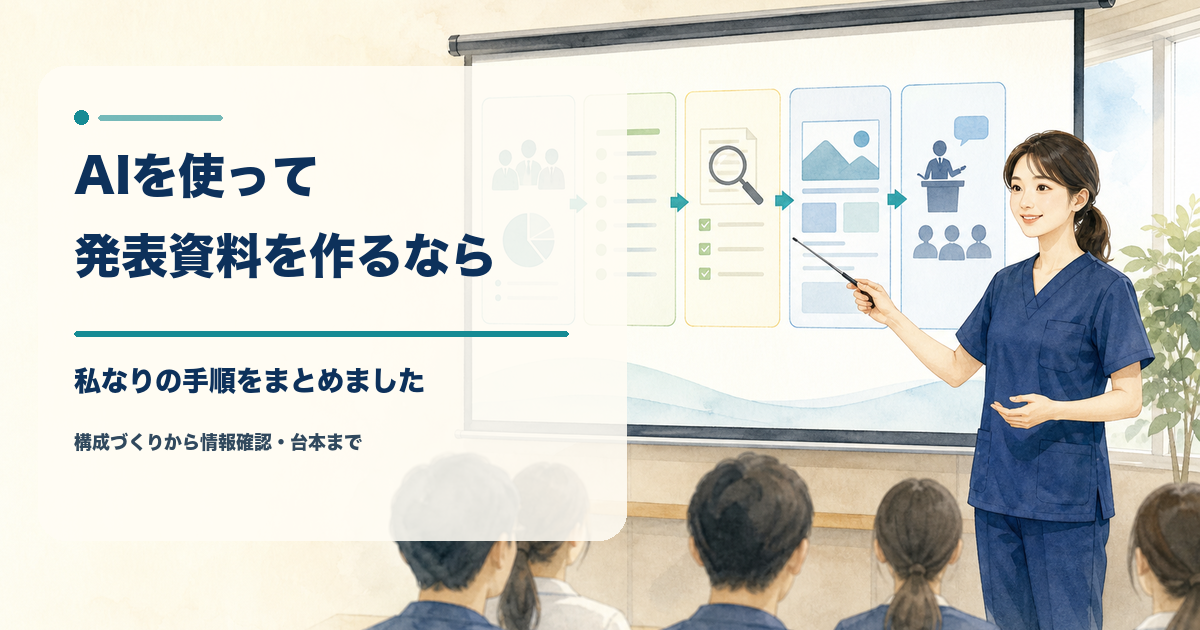
私がAIを使って発表資料を作るなら、次の順番で進めます。
- 発表の対象者・目的・時間を整理する
- 発表全体の流れを作る
- 必要な情報を集める
- AIが出した情報を自分で確認する
- PowerPointやCanvaなどでスライドを作る
- 必要に応じてイラストを用意する
- 発表用の台本を作る
- 実際に話して資料と台本を修正する
必ずこの順番どおりに進むわけではありません。
台本を作っている途中でスライドを修正したり、実際に話してみて内容を減らしたりすることもあります。
AIへ一度お願いして完成するのではなく、作ったものを確認しながら、行ったり来たりして整えていく流れになります。
1.発表の対象者・目的・時間を整理する
最初に、発表の条件を整理します。
同じ「注意機能障害」というテーマでも、新人職員向けの勉強会と、経験者向けの研修では、必要な内容や言葉の難しさが異なります。
AIへ伝えたいのは、次のような内容です。
- 誰に向けた発表なのか
- 発表の目的は何か
- 発表時間は何分か
- 聞く人はどの程度の知識を持っているか
- 特に伝えたい内容は何か
- スライドを何枚程度にしたいか
- 院内勉強会、伝達講習、症例報告など、どのような場面か
例えば、次のように伝えます。
病院で働くリハビリ職向けに、注意機能障害について院内勉強会を行います。
対象は、今年入職した新入職員です。基本的な内容は学校で学んでいますが、学習から時間がたっており、実際の患者さんの様子と知識を結びつけることに難しさがあるようです。
発表時間は30分です。
注意機能障害の基本、患者さんに見られる症状の例、評価するときの観察点を理解してもらうことを目標にしています。
スライドは20枚程度を想定しています。
「注意機能障害の発表資料を作ってください」とだけ依頼するよりも、希望に近い案を出してもらいやすくなります。
ただし、最初からすべての条件を完璧に決める必要はありません。
AIが出した案を見ながら、足りない条件を追加してもよいと思います。
2.発表全体の流れを作る
発表の条件を整理したら、目次とスライドの順番を考えます。
構成を決めずに資料を作り始めると、気になった内容を次々と追加し、最初に伝えたかったことから脱線する場合があります。
伝えたいことが増えすぎると、スライドの枚数が多くなり、制限時間内に収まらないかもしれません。聞く人も、何を中心に聞けばよいのか分からなくなってしまいます。
最初に全体の流れを決めておくと、次のような利点があります。
- 発表の目的から外れにくくなる
- 話の順番を整理できる
- 必要な情報と不要な情報を分けやすくなる
- スライドの枚数を調整しやすくなる
- 発表時間に合わせやすくなる
先ほど整理した条件に、次の依頼を追加します。
この条件に合う勉強会の目次と、スライドごとの構成案を作ってください。
各スライドには、タイトルと伝える内容を簡潔に示してください。
AIが作った構成は、完成した目次ではなく、考え始めるための案です。
実際の研修内容や参加者に合わせて、不要な項目を削ったり、順番を入れ替えたりします。
例えば、評価方法よりも日常生活で見られる行動を多く紹介したい場合は、次のように伝えます。
評価方法の説明を減らし、日常生活で見られる行動の具体例を増やしてください。
内容が多すぎると感じたときは、次のように修正を依頼できます。
30分の発表としては内容が多いため、基本的な内容に絞ってください。
3.必要な情報を集める
全体の構成が決まったら、各スライドに必要な情報を集めます。
研修会で配布された資料、書籍、論文、ガイドライン、学会や公的機関が公開している資料などを確認します。
AIに概要を尋ねたり、調べる項目を整理してもらったりすることもできます。
注意機能障害について勉強会資料を作るために、確認したほうがよい項目を一覧にしてください。
長い文章を整理したいときは、次のように依頼できます。
この文章の内容を、スライド1枚に収まる程度の箇条書きにしてください。
ただし、研修会資料や市販の書籍、論文などをAIへ送る場合は、注意が必要です。
資料をAIへ入力してよいかは、著作権、資料の利用条件、利用するAIサービスの規約、勤務先の規程を確認します。判断できない場合は入力しません。
勤務先から提供された未公開資料についても、個人の判断で入力しないようにします。
4.AIが出した情報を自分で確認する
AIを使うと、発表資料に必要な情報を探したり、整理したりする時間を短縮できます。
しかし、AIが答えた内容がすべて正しいとは限りません。
古い情報や、インターネット上の根拠が弱い内容が含まれる可能性があります。
AIが紹介した論文や資料が実在しなかったり、実在していても回答の根拠になっていなかったりすることもあります。
そのため、AIが出した情報をそのままスライドへ載せず、次の点を確認します。
- 紹介された論文や資料が実際に存在するか
- AIの説明と資料の内容が一致しているか
- 発行年や更新日はいつか
- 現在も使われている考え方や評価方法か
- 国、学会、職能団体などの公式情報があるか
- 個人のブログやSNSだけを根拠にしていないか
- 複数の資料で同じ内容を確認できるか
AIに出典を尋ねる場合は、次のように質問できます。
この説明の根拠となる論文やガイドラインを示してください。
可能であれば、公式ページのURLも教えてください。
〇年〇月〇日現在の情報をもとに回答してください。
ただし、論文名やURLが表示されても、それだけで正しいとは判断できません。
実際にリンクを開き、資料の内容とAIの説明が合っているかを確認します。
すべてを同じ深さで調べるのは大変なので、特に次の情報を優先して確認します。
- 数値
- 評価方法
- 診断基準
- 医療や介護に関する制度
- 訓練方法とその効果
- 「推奨されている」「有効である」などの表現
- 発表の結論に関わる情報
AIは情報を探し始めるための手助けになりますが、発表資料に載せる情報の正しさを最終的に確認するのは、資料を作成する人です。
AIが出す情報の注意点については、こちらの記事でも紹介しています。
5.PowerPointやCanvaなどでスライドを作る
構成と必要な情報がそろったら、実際にスライドを作ります。
私は以前、主にPowerPointを使っていました。
現在はCanvaを使って作成することもあります。
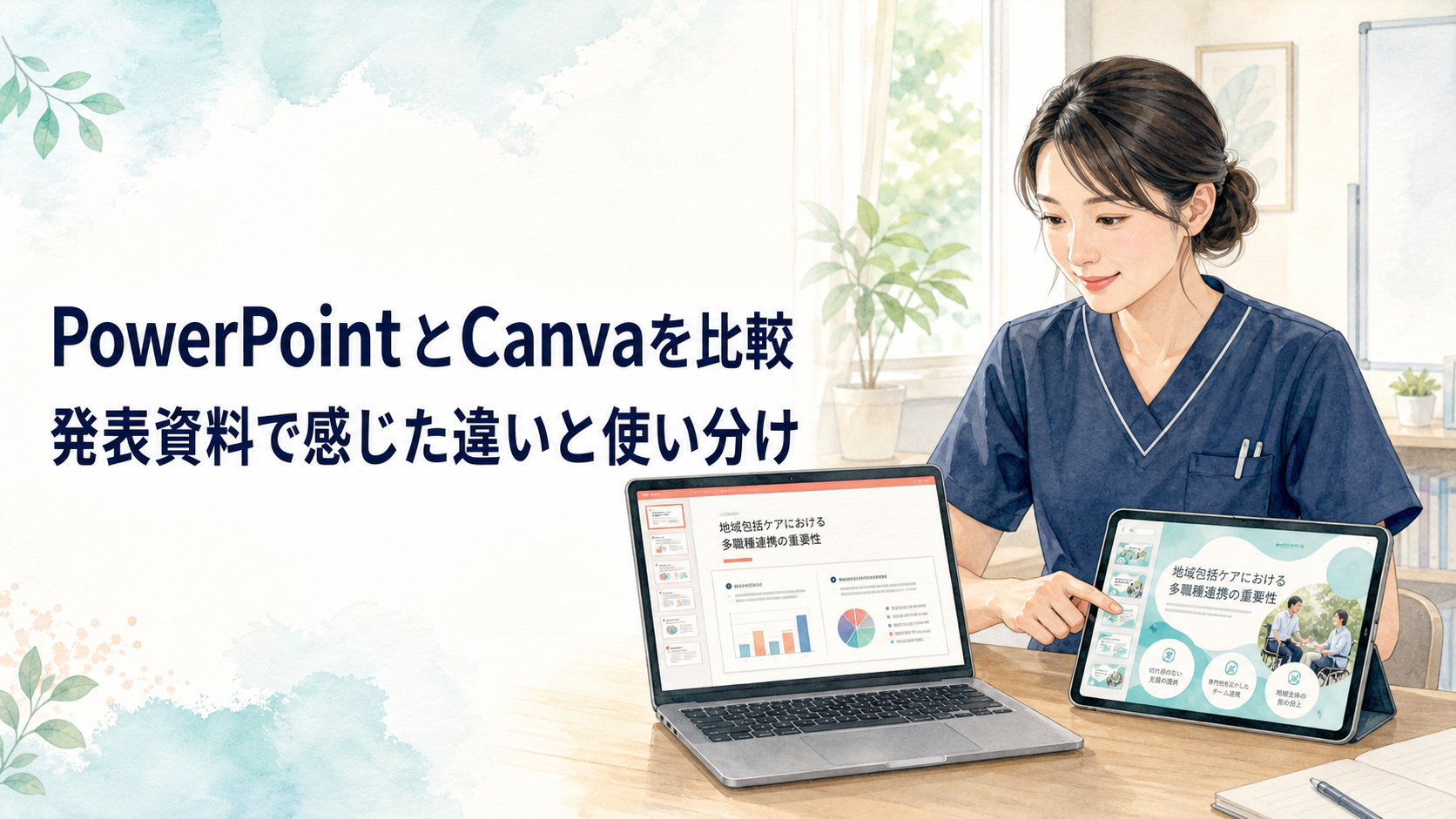
両方を使って感じた違いは、「PowerPointとCanvaを比較|発表資料で感じた違いと使い分け」で紹介しています。
PowerPointが向いている場面
- 職場でPowerPointを使用している
- 操作に慣れている
- 配置やアニメーションなどを細かく調整したい
- 他の職員とPowerPoint形式で共有したい
Canvaが向いている場面
- テンプレートを使って見た目を整えたい
- デザインを一から考えるのが苦手
- ブラウザ上で作業したい
- 複数の端末から編集したい
AIが役立つ場面
- 発表の構成を考える
- 長い文章を短くする
- 見出しや箇条書きの案を出す
- 台本を作る
- 自分では気づかなかった視点を出す
AI、PowerPoint、Canvaのどれか一つだけを選ぶ必要はありません。
AIで構成や文章の案を作り、PowerPointやCanvaで見やすく整えるなど、それぞれの得意な部分を組み合わせられます。
AIでスライドの形まで作成できる場合でも、手元の資料を追加したり、職場の様式に合わせたりするために、PowerPointやCanvaで調整することがあります。
スライドへ長い文章をそのまま載せると、発表を聞きながら読むことが難しくなります。
スライドには要点を短く載せ、詳しい説明は発表時に補う方法があります。
AIが作った説明が長い場合は、次のように依頼できます。
この内容を、発表スライドに載せる短い箇条書きへ書き換えてください。
ただし、短くしたことで意味が変わっていないか、必要な説明が抜けていないかは確認します。
文章を短くする途中で、主語や対象が変わってしまう場合もあるため注意が必要です。
6.必要に応じてイラストを用意する
スライドに合うイラストが見つからない場合は、生成AIで作る方法もあります。
ただし、すべてのスライドにイラストが必要とは限りません。
見た目を華やかにするためではなく、内容を理解しやすくするために必要かどうかを考えます。
また、AIが作った人体や脳、訓練場面のイラストが、医学的に正しいとは限りません。
次の点を確認することが必要です。
- 人体の形や手足の向きが不自然ではないか
- 訓練道具の使い方が間違っていないか
- 介助方法が危険な描写になっていないか
- スライドの内容と合っているか
- 見る人に誤解を与えないか
- 文字や記号が崩れていないか
既存の作品やキャラクターに似すぎていないか、使用するAIサービスが用途に合った利用を認めているかも確認します。
AI画像の著作権については、先ほど紹介した生成AIを使う前に知っておきたい注意点でも触れています。
7.発表用の台本を作る
スライドがある程度完成したら、発表時に話す内容を考えます。
スライドに表示する文章と、実際に話す内容を分けると、スライドへ載せる文字を減らしやすくなります。
AIには、次のように依頼できます。
このスライドを1分程度で説明するための発表用台本を作ってください。
スライドに書かれている文章を読み上げるだけではなく、初めて聞く人にも分かるように補足してください。
難しい説明を分かりやすくしたいときは、次のように伝えます。
専門用語を減らし、新人職員にも分かる表現へ書き換えてください。
ただし、AIが作った台本には、自分が普段使わない言葉や、声に出すと話しにくい表現が入ることがあります。
実際に読み、自分が話しやすい言葉へ直すことが必要です。
台本を作る途中で、「このスライドでは説明しにくい」「情報が足りない」と気づくこともあります。
その場合は、スライドへ戻って修正します。
8.実際に話して資料と台本を修正する
資料と台本ができたら、実際に声に出して発表します。
30分の発表資料を作ったつもりでも、話してみると40分かかることがあります。
反対に、説明が少なく、予定より早く終わることもあります。
発表練習をすると、次のような点に気づけます。
- 説明しにくいスライドがある
- 同じ内容を繰り返している
- スライドの順番が不自然
- 文字が多すぎる
- 補足説明が必要
- 発表時間に収まらない
時間が長すぎる場合は、台本を早口で読むのではなく、優先度の低い内容を減らしたほうが、聞く人に伝わりやすくなります。
AIへ台本と発表時間を伝え、次のように相談することもできます。
この台本では30分を超えそうです。
発表の目的を変えずに、優先度の低い説明を減らしてください。
ただし、どの内容を残すかは、発表の目的に照らして自分で判断します。
AIを使って発表資料を作るときの注意点
AIに一度で完成させてもらおうとしない
AIは、構成、文章、台本、イラストなど、発表資料作りのさまざまな場面を手伝ってくれます。
しかし、対象者、目的、発表時間などを伝えずに、
注意機能障害についての発表資料を作ってください。
と依頼しても、希望どおりの資料になるとは限りません。
一度ですべてを作ってもらうのではなく、次のように作業を分けて相談するほうが進めやすいと思います。
- 発表の条件を伝える
- 構成案を確認する
- 各スライドの内容を考える
- 情報の正しさを確認する
- 台本を作る
- 練習して修正する
AIを使ったのに、修正へ多くの時間がかかり、「自分で作ったほうが早かった」となれば本末転倒です。
AIへ依頼する作業を小さく分け、途中で内容を確認することが、結果的に負担の軽減につながると思います。
症例報告では患者さんの情報を入力しない
症例報告の資料作りにAIを使う場合は、患者さんの個人情報に特に注意が必要です。
氏名や生年月日を消しても、年齢、病名、職業、家族構成、居住地域、珍しい経過などを組み合わせると、本人が推測される可能性があります。
個人向けの生成AIへ、実在する患者さんの情報を入力してはいけません。
職場でAIを使う場合は、自分だけで判断せず、勤務先の規定や管理者、情報管理担当者の方針を確認する必要があります。
AIの使い方を試す場合は、実在する患者さんの情報を少し変えて入力するのではなく、最初から架空の症例を用意するほうが安全です。
まとめ
私がAIを使って発表資料を作るなら、次の順番で進めます。
- 発表の対象者・目的・時間を整理する
- 発表全体の流れを作る
- 必要な情報を集める
- AIが出した情報を自分で確認する
- PowerPointやCanvaなどでスライドを作る
- 必要に応じてイラストを用意する
- 発表用の台本を作る
- 実際に話して資料と台本を修正する
最初に対象者や目的を整理しないまま資料を作り始めると、情報を増やしすぎたり、本来伝えたかった内容から脱線したりすることがあります。
また、AIが自然な文章で説明していても、その内容が正しいとは限りません。
論文、ガイドライン、研修会資料などを確認し、発表に使ってよい情報なのかを自分で判断する必要があります。
今回紹介した方法が、すべての発表資料に合うとは限りません。
発表の内容や対象者によって、必要な準備や順番は変わります。
それでも、AIにすべてを任せるのではなく、構成や文章を考える手助けをしてもらい、情報の正しさや発表内容は自分で確認する。
私は、そのようにAIを使うことで、発表資料作りの負担を減らせるのではないかと考えています。