病院で働いていたとき、院内勉強会や研修会参加後の伝達講習、症例報告などで、発表資料を作ることがありました。
当時、資料作成に主に使っていたのはPowerPointです。
学生時代から「発表資料といえばPowerPoint」というイメージがあり、勤務先のパソコンにもPowerPointが入っていました。
そのパソコンを使って発表するため、自然とPowerPointを選んでいました。
その後、私はCanvaを知り、Canvaでも発表資料を作るようになりました。
Canvaで作った資料を使って発表したときには、

どうやって作ったんですか?

おしゃれですね。
と声をかけてもらうことがありました。
Canvaを紹介すると、Canva自体を知らなかった人も多く、「使ってみます」と話していました。
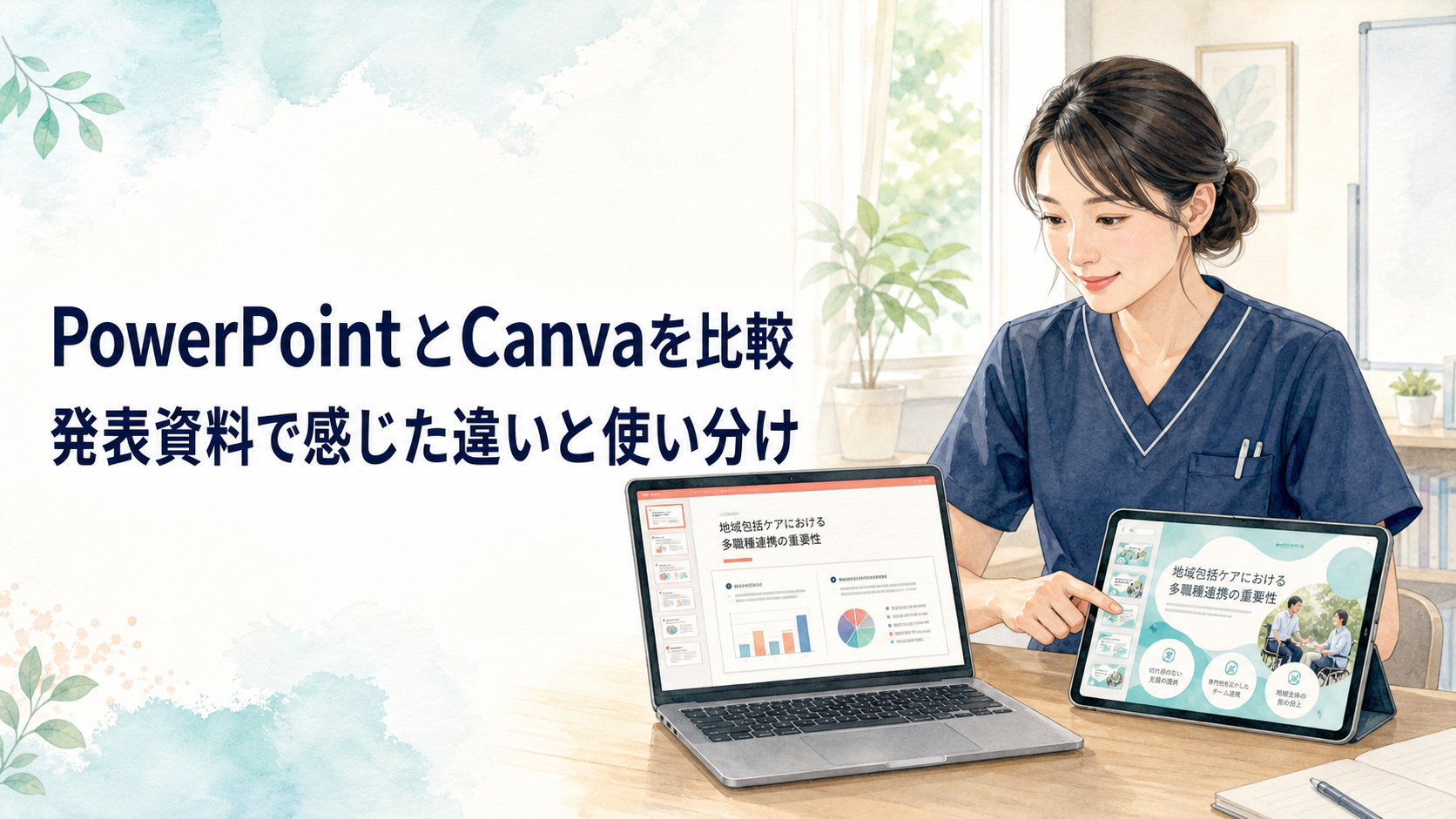
この記事では、Canvaを使ったことがない人にもイメージが伝わるように、PowerPointとCanvaの両方で発表資料を作って感じた違いと、私なりの使い分けを紹介します。
PowerPointとCanvaは何が違う?
PowerPointとCanvaは、どちらも発表資料を作成できます。
ただし、それぞれ得意とすることには違いがあります。
PowerPointは、プレゼンテーション資料を作成するためのソフトです。
文字や図形、画像、グラフなどを自由に配置し、位置や大きさを細かく調整できます。
アニメーションを付けたり、発表者向けのノートを用意したりすることも可能です。
一方、Canvaは発表資料だけでなく、チラシ、ポスター、SNS投稿、動画、ブログのアイキャッチなど、さまざまなデザインを作れるサービスです。
私が実際に使って感じた違いを簡単に表すと、PowerPointは「スライドを細かく作り込む」、Canvaは「テンプレートを利用して見た目を整える」という使い方がしやすいと感じました。
どちらも共同編集などに対応していますが、利用できる機能は契約しているプランや使用する環境によって異なります。
| 比較項目 | PowerPoint | Canva |
|---|---|---|
| 得意なこと | スライドを細かく調整する | テンプレートで見た目を整える |
| デザイン | 自分で細かく作り込める | テンプレートや素材が豊富 |
| 利用環境 | デスクトップ版・Web版など | ブラウザ・アプリなど |
| オフライン利用 | インストール済みのデスクトップ版は利用しやすい | プランや端末によって確認が必要 |
| ファイル | PowerPoint形式で作成・編集 | PowerPoint形式やPDFで保存できる |
| 向いている人 | 職場でPowerPointを使っている人 | デザインを一から考えるのが苦手な人 |
Canvaとは
Canvaは、ブラウザやスマートフォンのアプリなどから使えるデザイン作成サービスです。
あらかじめ用意されたテンプレートを選び、文字や写真、イラストなどを入れ替えながらデザインを作れます。
デザイナーの仕事をしている人だけが使うものではありません。
例えば、次のようなものを作りたい人が利用できます。
- 会社や院内勉強会の発表資料
- 学校の授業や教材
- チラシやポスター
- SNSへ投稿する画像
- ブログのアイキャッチ
- 動画や短いアニメーション
- 名刺や案内資料
公式サイトでも、ビジネス、教育、企画書などに利用できるプレゼンテーション用テンプレートが紹介されています。
私には、デザインの専門知識がありません。
それでも、Canvaに用意されているテンプレートや素材を使うことで、色や文字、画像の配置を整えやすくなり、統一感のある資料を作れるようになりました。
PowerPointを使って感じたこと
PowerPointは、文字や図形の位置、大きさ、色などを細かく調整できます。
普段からPowerPointを使っている職場であれば、作成したファイルを開いたり、ほかの職員へ渡したりしやすい点もメリットです。
私が働いていた病院では、発表用のパソコンでもPowerPointを使える環境が用意されていました。
アニメーションや発表者向けノートを使いたい場合や、資料を細かく調整しながら仕上げたい場合にも便利です。
一方、デザインを一から考える場合は、色や文字、画像の配置に迷うことがありました。
発表内容を考えるだけでなく、資料の見た目を整える作業にも時間がかかっていました。
PowerPointの機能については、Microsoft公式のPowerPointヘルプで確認できます。
Canvaを使って感じたこと
Canvaには、さまざまなデザインのテンプレートが用意されています。
気に入ったテンプレートを選び、文字や画像を差し替えることで、資料全体の雰囲気をそろえやすくなります。
写真やイラストなどの素材を、Canvaの画面内で探して配置できる点も便利でした。
発表資料以外にも、ブログのアイキャッチやチラシなどを作れるため、一つのサービスを複数の用途に利用できます。
Canvaは、主にブラウザやアプリを通して利用するサービスです。
オフラインで利用できる機能の提供状況は、プランや端末によって異なる可能性があります。
勤務先のインターネット環境や利用規則によっては、職場のパソコンから使いにくい場合があります。
また、Canvaで作った資料を別のパソコンで発表する場合は、発表する環境に合わせた準備も必要です。
Canvaは無料版でも利用できる
Canvaの無料版・有料版の機能は、2026年8月時点の情報です。プラン内容や利用回数は変更される可能性があるため、利用前に公式サイトをご確認ください。
Canvaは、無料版でもテンプレートや素材を使って発表資料を作成できます。
AIを活用した機能も一部利用できます。
有料版のCanvaプロでは、利用できるテンプレートや素材が増えるほか、背景透過やサイズ変更などの機能を利用できます。
AI機能についても、無料版より利用できる回数や機能が増えます。
最初から有料版を契約するのではなく、まず無料版で資料を作ってみて、使いたい素材や機能が足りないと感じた場合に有料版を検討する方法でもよいと思います。
Canvaの資料はPowerPoint形式でダウンロードできる
私は、Canvaで作った資料を、そのままCanva上で表示して発表したわけではありません。
病院の発表用パソコンで使えるように、Canvaで作った資料をPowerPoint形式でダウンロードしました。
Canvaでは、作った資料をPowerPoint形式やPDF形式でダウンロードできます。
ただし、PowerPoint形式へ変換すると、フォントや文字の位置、画像の配置などが変わることがあります。
そのため、ダウンロード後はPowerPointでファイルを開き、文字や画像の位置を手直ししてから発表に使用しました。
複数の画像や図形を組み合わせている場合は、Canva上でグループ化しておくと、位置関係が崩れにくくなる場合があります。
それでも必ず同じ表示になるとは限らないため、変換後の確認は必要です。
私がダウンロード後に確認したのは、次の点です。
- 文字や画像の位置がずれていないか
- フォントや文字の大きさが変わっていないか
- 図形や画像が重なっていないか
- スライドから文字がはみ出していないか
- 発表に使うパソコンで問題なく開けるか
資料を後から編集する必要がなく、アニメーションも使わない場合は、PDF形式で保存する方法もあります。
ただし、PDFではPowerPointのアニメーションや発表者向けノートなどは利用できません。
発表方法に合わせて保存形式を選ぶ必要があります。
PowerPointが向いていると感じる場面
私が使ってみて、PowerPointが向いていると感じたのは次のような場面です。
- 勤務先で普段からPowerPointが使われている
- 文字や図形を細かく調整したい
- アニメーションを使いたい
- 発表者向けのノートを用意したい
- 以前に作ったPowerPoint資料を修正して使いたい
- ほかの職員へPowerPoint形式で渡したい
- インターネット接続がない環境でも資料を編集・発表したい
パソコンにインストールされたPowerPointは、資料をパソコン内に保存しておけば、インターネットにつながっていない場所でも使用できます。
そのため、インターネット環境がない会場や、通信が安定しない場所で発表する場合にも使いやすいと感じます。
ただし、Web版のPowerPoint、OneDrive上だけに保存されているファイル、共同編集などを利用する場合は、インターネット接続が必要です。
病院で使うから、必ずPowerPointがよいというわけではありません。
勤務先の環境や規則、実際に発表で使用するパソコンに合わせて選ぶことが大切です。
Canvaが向いていると感じる場面
Canvaが向いていると感じたのは、次のような場面です。
- 資料のデザインを一から考えるのが難しい
- テンプレートを利用して見た目を整えたい
- 写真やイラストなどの素材を探したい
- 短時間で資料全体の雰囲気をそろえたい
- 発表資料以外のデザインも作りたい
- AI機能を資料作りに活用したい
Canvaで作った資料はPowerPoint形式へ変換できるため、CanvaとPowerPointのどちらか一方だけを選ぶ必要はありません。
私のように、Canvaでデザインを作り、PowerPointで発表環境に合わせて仕上げる方法もあります。
医療職がCanvaを使うときに注意したいこと
Canvaは、クラウド上でデザインを作成・保存できるサービスです。
院内勉強会の資料を作る場合も、実在する患者さんの氏名、顔写真、患者番号、詳しい経過などを、個人の判断で入力・アップロードしないよう注意が必要です。
氏名を消していても、年齢、病名、職業、居住地域、珍しい経過などの組み合わせから、本人が推測される可能性があります。
症例報告などに利用する場合は、自分だけで判断せず、勤務先の規則や管理者、情報管理担当者の方針を確認する必要があります。
AIを使った資料作りの注意点については、次の記事でも紹介しています。
まとめ
PowerPointとCanvaは、どちらも発表資料を作れますが、得意とすることには違いがあります。
PowerPointは、文字や図形などを細かく調整し、発表環境に合わせて資料を作り込むときに便利です。
Canvaは、テンプレートや素材を利用し、資料全体の見た目を整えるときに便利です。
私の場合、Canvaで資料を作ったことで、「おしゃれですね」と褒めてもらったり、資料の作り方に関心を持ってもらったりしました。
一方、実際の発表には病院のパソコンを使用するため、PowerPoint形式でダウンロードし、表示を確認してから手直しする工程が必要でした。
どちらが優れているかを決めるのではなく、作りたい資料、発表する環境、必要な機能に合わせて使い分けることが大切だと思います。
AIを使って発表資料の構成や文章を考える手順については、次の記事で紹介しています。