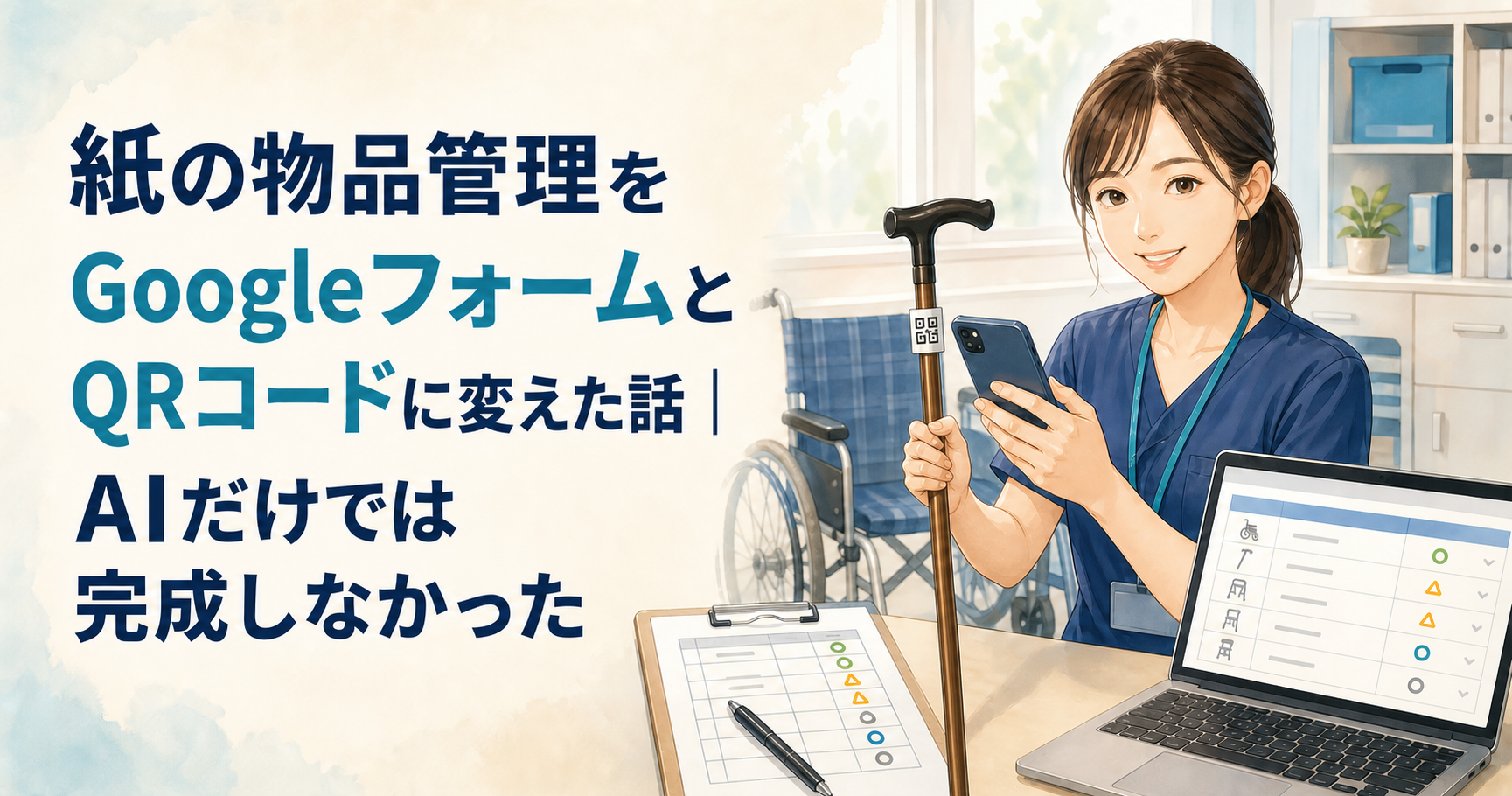
病院で働いていたとき、車椅子や杖などの物品を紙で管理していました。
紙での管理には、記入漏れや転記作業が発生すること、貸出状況をすぐに確認できないことなどの問題がありました。
そこで、Googleフォーム、Googleスプレッドシート、QRコードを組み合わせた物品管理の仕組みを作ることにしました。
スプレッドシートの関数については、AIにも相談しました。しかし、AIへ聞いただけで完成したわけではありませんでした。
YouTubeで動画を探したり、詳しい人に有料で相談したりしながら、少しずつ形にしていきました。
今回は、紙で管理していた物品をデジタル化した方法と、実際に運用して分かったことを書きます。
本記事は、勤務先の管理者へ相談しながら行った物品管理改善の一例です。医療機関でクラウドサービスを利用する場合は、勤務先の規程、契約しているサービス、共有範囲、保存する情報を確認してください。個人のGoogleアカウントへ患者さんに関係する情報を保存することを推奨する記事ではありません。
紙での物品管理で困っていたこと
貸出表は一か所にしかなかった
以前は、物品一覧が印刷された紙に貸し出した職員名、日付、患者さんの名字などを記入していました。
しかし、紙の貸出表は一か所にしかありませんでした。
別の階で物品を使用するときも、貸出状況を確認したり、使用したことを記入したりするために、貸出表が置かれている場所まで移動する必要があります。
少しの移動ではありますが、忙しい業務の中では負担になります。
「後で記入しよう」と思って、そのまま忘れてしまうこともありました。
使用頻度の高い物品は記入欄が足りなくなった
紙の貸出表は、一定期間が過ぎると新しい用紙へ交換していました。
しかし、よく使われる物品は、交換時期が来る前に記入欄が足りなくなることがありました。
一方で、あまり使われない物品の欄は余っています。
物品によって使用頻度が違うため、決められた大きさの用紙では管理しにくいと感じていました。
紙の内容をExcelへ手入力していた
紙に記入された内容は、係の職員が後からExcelへ手入力していました。
紙に記録した後、同じ内容をもう一度Excelへ入力するため、二重の作業が発生していました。
また、Excelへ入力されるまでには時間差があります。紙への記入漏れがあれば、Excelにも正しい情報が残りません。
月に1回程度、実際に物品があるかを確認していましたが、一覧を見ただけでは現在の貸出状況を把握しにくい状態でした。
レンタルする前の在庫確認にも時間がかかった
物品が不足した場合は、外部からレンタルすることもできました。
ただし、レンタルを依頼する前に、本当に院内に在庫がないのかを確認する必要があります。
紙の一覧が最新の状態とは限らないため、物品が見つからないときは、人づてに最後に使用した職員を探して確認していました。
実際には誰かが使用しているのか、返却されているのに記録されていないのかを一つずつ確認する必要があり、担当者を探すだけでも時間がかかっていました。
GoogleフォームとQRコードで作った物品管理
紙の管理を変えるために、次のものを組み合わせました。
- Googleフォーム
- Googleスプレッドシート(関数使用)
- QRコード
物品ごとにGoogleフォームを作った
まず、管理する物品ごとにGoogleフォームを用意しました。
例えば「杖1」「杖2」というように、それぞれの物品に対応したフォームを作ります。
フォームでは、担当者、貸出先、物品の状態などを入力できるようにしました。
物品の状態は、次の中から選択します。
- 貸出
- 返却
- 故障
選択式にすることで、入力する人によって表記が変わらないようにしました。
フォームが送信されると、回答した日付と時間も自動的に記録されます。
QRコードからフォームを開けるようにした
物品ごとのGoogleフォームを、QRコードから開けるようにしました。
例えば「杖1」のQRコードを読み取ると、杖1専用の入力フォームが開きます。
使用する物品のQRコードをその場で読み取れるため、紙の貸出表が置かれている場所まで移動する必要がありません。
最新情報を一覧で確認できるようにした
Googleフォームへ入力した内容は、スプレッドシートに蓄積されます。
そのままでは過去の記録が並ぶだけなので、関数を使い、物品ごとの最新情報を一番上に表示するようにしました。
さらに、最新情報だけを別の物品一覧へ表示しました。
物品一覧を見ると、次の情報を確認できます。
- 現在貸出中なのか
- 返却されているのか
- 故障しているのか
- 最後に入力した職員は誰か
- 現在使用できる物品が何個あるか
スプレッドシート上では、返却の状態になっている物品だけを関数で数え、利用できる残数として表示しました。
必要なスタッフが各階から物品一覧を確認できるため、物品が見つからない場合も、最後に入力した職員を確認し、誰に問い合わせればよいか分かるようになりました。
関数はAIに相談したが、AIだけでは完成しなかった
スプレッドシートの関数を作るときには、AIにも相談しました。
実現したいことを伝えると、関数の案を出してくれます。何も分からない状態から考え始めるより、最初の手がかりを得るためには役立ちました。
ただし、AIから提示された関数が、自分の作ったシートで確実に動くとは限りません。
一見すると正しそうでも、そのまま使ってよいのか判断できないことがありました。
そこで、YouTubeでスプレッドシートの解説動画を探し、画面を見ながら確認しました。
それでも解決できない部分は、詳しい人に有料で相談し、教えてもらいました。
今回の仕組みはAIだけで完成したものではなく、次の方法を組み合わせて完成させました。
- AIに相談して考え方や関数の案を得る
- YouTubeで実際の操作を確認する
- 自分で動かして確かめる
- 分からない部分は詳しい人に相談する
AIは出発点として便利でしたが、正しく動く仕組みにするには、人による確認が必要でした。
お試し期間を設けてから本格的に運用した
仕組みができた後、すぐに本格運用するのではなく、お試し期間を設けました。
実際に他のスタッフにもQRコードを読み取り、貸出や返却の情報を入力してもらいました。
操作方法についての質問はなく、皆さん問題なく使えていたようでした。
お試し期間中には、設定のミスが見つかることもありました。実際に他の人に使ってもらったからこそ、気づけた部分もあります。
調整後は本格的な運用が始まり、スタッフから「便利になった」という声ももらいました。
実際に運用して分かった問題
QRコードのシールがなくなった
運用を始めた後、物品に付けていたQRコードのシールがなくなることがありました。
デジタルの仕組みが正しく動いていても、入口となるQRコードがなくなると、その場でフォームを開けません。
仕組みを作るだけでなく、QRコードのシールをどのように管理し、なくなった場合にどうするかも考える必要がありました。
運用中に確認できた主な問題は、QRコードの紛失と、後述するデータ管理でした。
データが増えた後の管理も必要だった
Googleフォームから送信された記録は、スプレッドシートに蓄積されていきます。
詳しい人から、データや関数の計算対象が増えると、スプレッドシートの動作が遅くなる可能性があると教えてもらいました。
そのため、数か月おきに古いデータを整理することをマニュアルへ記載し、担当者にも伝えました。
仕組みは一度作れば終わりではありません。問題なく使い続けるための管理も必要です。
なお、古いデータを削除してよいかは、記録の目的や勤務先の規定によって異なります。
必要な保存期間や削除方法について、管理者へ確認してから行う必要があります。
患者さんの情報は自分だけで判断しなかった
貸出先を記録するにあたり、患者さんに関する情報をどこまで入力するかが問題になりました。
そこで、自分だけで判断せず上長に相談し、入力する情報を必要最小限にしました。
ただし、入力する情報を減らしても、病棟や担当者、貸出日時など、他の情報との組み合わせによって本人を特定できる可能性があります。
患者さんに関係する情報をクラウドサービスで扱う場合は、個人の判断だけで進めず、勤務先の規定を確認し、管理者や情報管理担当者に相談する必要があります。
厚生労働省は、医療・介護分野における個人情報の取り扱いについてガイダンスを公開しています。
また、QRコードを知っているだけでフォームを開ける設定になっていないか、Googleフォームとスプレッドシートの共有範囲を確認する必要があります。
閲覧・編集・回答できる人は必要な職員に限定し、異動や退職時の権限削除、管理アカウントの引き継ぎ方法も決めておくことが大切です。
また、Googleフォームの「結果の概要を表示する」が有効になっていると、回答できる人に回答内容が表示される場合があります。フォームを使用する前に、この設定も確認する必要があります。
Tangoで操作マニュアルを作った
仕組みが完成した後、他のスタッフが操作方法を確認できるように、Tangoでマニュアルを作りました。
Tangoは、ブラウザ上で実際に操作すると、手順をスクリーンショットと説明文付きで記録できるサービスです。Tango公式サイト
自分のアカウントを使用できるときは、作成した手順を動画のように順番に確認できます。実際に他のスタッフにも見てもらったことがあります。
しかし、物品管理の操作をしながらマニュアルを確認する場合は、同じ画面上で説明を見るより、紙を手元に置いたほうが使いやすいと感じました。
そこで、Tangoで作ったマニュアルを印刷して使用しました。
係のメンバーは、1年から数年で変わります。担当者が交代するときにも、紙のマニュアルが残っていたほうが引き継ぎやすいと考えました。
印刷したものだけでなく、マニュアルのデータも共有し、必要に応じて使えるようにしました。
操作マニュアルを作成するときは、患者さんや職員の情報が画面に表示されていないか確認する必要があります。実際のデータではなく、マニュアル用の架空データを使用し、必要に応じて画像をぼかします。外部サービスの利用についても、事前に勤務先へ確認してください。
仕組みを変えて便利になったこと
GoogleフォームとQRコードを使った仕組みに変えたことで、次の作業が改善しました。
- 紙の管理表がある場所まで移動する必要がなくなった
- QRコードからその場で貸出や返却を入力できるようになった
- 紙からExcelへ手入力する作業がなくなった
- 各階から物品の状態を確認できるようになった
- 最後に入力した職員が分かり、問い合わせ先を探しやすくなった
- 利用可能な物品の残数を一覧で確認できるようになった
- レンタルを検討する前の在庫確認がしやすくなった
スタッフから「便利になった」と言ってもらえたことは、作ってよかったと感じた点です。
すべてをデジタルにすればよいわけではなかった
今回、物品の記録と一覧表示はデジタル化しました。
一方、操作マニュアルは、作業しながら確認できる紙のほうが便利でした。
すべてをデジタルにすることが、業務改善ではありません。
使う人や場面に合わせて、デジタルと紙を使い分けることも大切だと感じました。
また、AIへ質問すれば、すべて完成するわけでもありません。
AI、YouTube、詳しい人への相談には、それぞれ役割がありました。
デジタル化やAIの利用そのものを目的にするのではなく、現場で働く人が使いやすくなり、負担が減ることが大切だと思います。
まとめ
紙で行っていた物品管理を、Googleフォーム、Googleスプレッドシート、QRコードを組み合わせた仕組みに変更しました。
AIにも相談しましたが、AIだけでは完成しませんでした。YouTubeで調べ、自分で動作を確認し、最後は詳しい人にも教えてもらいました。
完成後はお試し期間を設け、他のスタッフにも使ってもらってから本格的に運用しました。
実際に使い始めると、設定のミスやQRコードのシールがなくなる問題も見つかりました。
仕組みを作るだけでなく、使い続けるための調整や管理も必要です。
今回の経験を通して、AIは何でも完成させてくれる存在ではなく、考え始めるための手助けになるものだと感じました。
便利な道具を組み合わせながら、最後は人が確認し、現場に合う形へ整えていくことが大切だと思います。