
LINEスタンプを作ってみたいと思っても、「絵が描けないから難しそう」「LINEスタンプ用のサイズや背景透過が分からない」「登録が大変そう」と感じる人もいるのではないでしょうか。
私自身、イラストを描くことは得意ではありません。
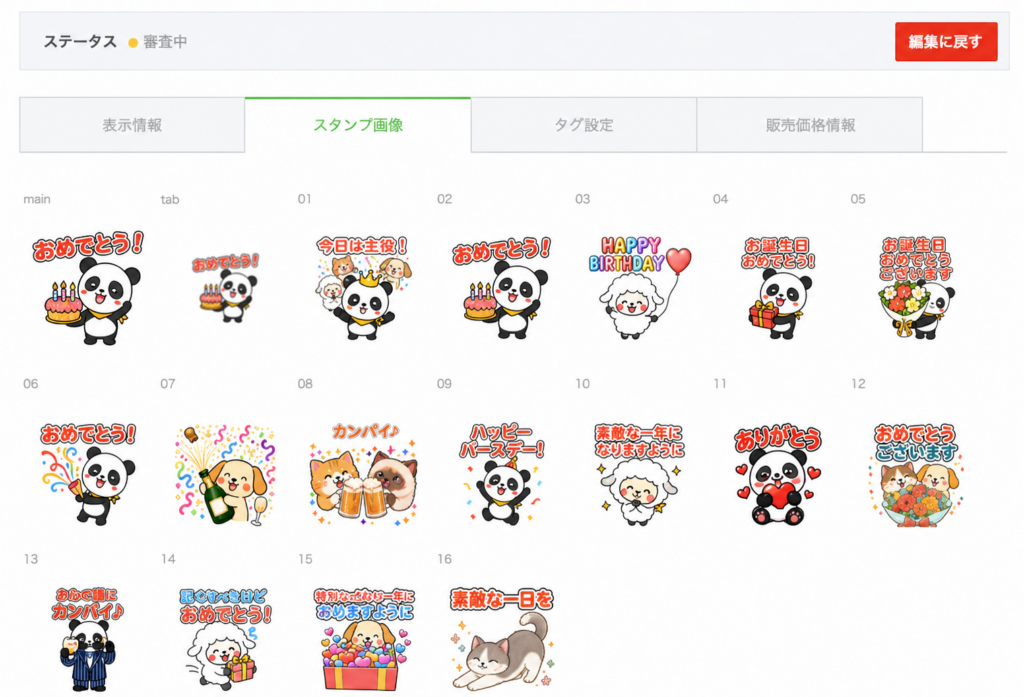
そんな私でも、Codexと相談しながら、お祝いに使えるLINEスタンプを16個完成させることができました。
今回はCodexに、画像の作成や調整に加えて、複数の画像を一つにまとめた「ZIPファイル」の作成まで依頼しました。
登録手順や入力する文章についても、Codexに相談しながら進めました。
完成したスタンプは無事に審査を通過し、販売を開始できました。
この記事では、スタンプの企画やAIによる画像作成、画像の調整、ZIPファイルの作成、LINE Creators Marketへの登録・申請、販売開始までの流れを、実際の体験をもとに紹介します。
最初に考えたのは「どのような場面で使うか」
まず、誰に、どのような場面で送りたいのかを考えました。
今回のテーマは、誕生日やお祝いの場面で使えるスタンプです。
Codexと相談しながら、次のような場面を想定しました。
- 誕生日当日に、親しい人へ気軽に送る
- 年上の人へ、少し丁寧にお祝いを伝える
- お祝いが遅れてしまったときに送る
- 誕生日以外のうれしい出来事にも使う
- お祝いしてくれた相手へ感謝を伝える
- お酒の席や集まりで、明るく乾杯する
- 相手の一年がよいものになるよう願う
想定した場面から、「おめでとう!」「お誕生日おめでとうございます」「遅くなったけどおめでとう」「ありがとう」「カンパイ♪」「素敵な一年になりますように」などの言葉を選びました。
AIに画像を作ってもらう前に、実際に送る相手や場面を考えておくことで、見た目だけでなく、実際に使いやすいスタンプにできると感じました。
最初に基本のキャラクターと全体の雰囲気を決めた
AIに「猫」や「誕生日のお祝い」といった単語だけを伝えると、スタンプごとに絵の雰囲気が変わってしまうことがあります。
そこで最初に、基本となるパンダのキャラクターを作りました。
頭は大きく、表情はシンプルにしました。頬には明るい色を入れ、少し力の抜けた親しみやすい雰囲気にしました。
最初に作った画像を見ながら、「頭をもう少し大きくする」「目の周りの黒い部分を広げる」など、気になった点を一つずつ修正しました。
基本となるキャラクターと全体の雰囲気が決まったあとは、それをもとにメッセージや表情、ポーズを変えていきました。
途中から加えたひつじ、犬、猫にも、明るい色合いや親しみやすい表情など、共通する特徴を取り入れました。
最初に基準となる一枚を作り、そこから派生させることで、複数の動物を使っても、一つのスタンプセットとしてまとめやすくなりました。
AIへ伝えた内容
AIには、主に次の内容を伝えました。
- スタンプに入れたい言葉
- 登場させる動物
- 表情やポーズ
- ケーキや花束などの小物
- 文字の位置、色、大きさ
- 入れたくないもの
例えば「ありがとう」のスタンプでは、次のように伝えました。
先に作ったパンダと同じ、大きな頭のキャラクターを使う。パンダは大きな赤いハートを両手で抱え、やさしく笑っている。上部に「ありがとう」と、太く読みやすい赤い文字で入れる。影、花束、ケーキ、ほかの動物は入れない。
最初から完璧なプロンプトを書く必要はなく、「もう少し明るくしたい」「頭を大きくしたい」など、普段の言葉で修正を依頼できました。
ただし、文字の間違いや、手、小物の形などが不自然になることもあります。
完成した画像は、最後に自分でも確認する必要があります。
完成した画像をLINEスタンプ用に整えてもらった
16個のイラストが完成したあと、LINE Creators Marketへ登録できるデータに整える必要がありました。
通常の静止画スタンプでは、スタンプ画像のほかに、メイン画像とトークルームタブ画像も用意します。
メイン画像は、LINE STOREやスタンプショップで、そのスタンプセットを紹介するために表示される画像です。
セットの表紙にあたるため、内容が伝わりやすい代表的な画像を使います。
トークルームタブ画像は、LINEのトーク画面でスタンプを選ぶときに、スタンプ一覧のタブに表示される小さな画像です。
サイズが小さいため、シンプルで見分けやすい画像にする必要があります。
| 種類 | 必要数・サイズ |
|---|---|
| メイン画像 | 1個、240×240px |
| スタンプ画像 | 8・16・24・32・40個から選択、最大370×320px |
| トークルームタブ画像 | 1個、96×74px |
画像はすべてPNG形式で作り、イラストの背景を透過させます。
そのほか、画像の縦横のサイズを偶数にする、解像度を72dpi以上にする、カラーモードをRGBにするなどの条件があります。
画像1個の容量は1MB以下、まとめてアップロードするZIPファイルは60MB以下です。
LINE Creators Marketでは、必要な画像を一枚ずつ登録するほか、ZIPファイルにまとめて一括でアップロードすることもできます。
今回は16個のスタンプ画像に加えて、メイン画像とタブ画像も必要だったため、Codexに一括登録用のZIPファイルを作ってもらいました。
完成した画像を保存したフォルダをCodexに確認してもらい、次の作業をまとめて依頼しました。
- 16枚の画像を規定サイズの範囲に調整する
- 背景を透過する
- メイン画像とタブ画像を作る
- ファイル名を整理する
- 必要な画像を一つのZIPファイルにまとめる
- 背景色を変えて、透過できているか確認する
作成されたZIPファイルには、次の画像をまとめました。
main.pngtab.png01.pngから16.png
自分で画像を一枚ずつ開いてサイズやファイル名を変更する必要がなく、登録用のZIPファイルまで作ってもらえたため、思っていたよりもスムーズに準備できました。
ただし、画面上で背景が白色や市松模様に見えても、本当に透過されているとは限りません。
透明に見える模様が画像自体に描き込まれている場合もあるため、背景色を変えて確認しました。
背景が透過できているかは、LINE Creators Marketへ画像を登録したあとにも確認できます。
LINE Creators Marketへの登録方法
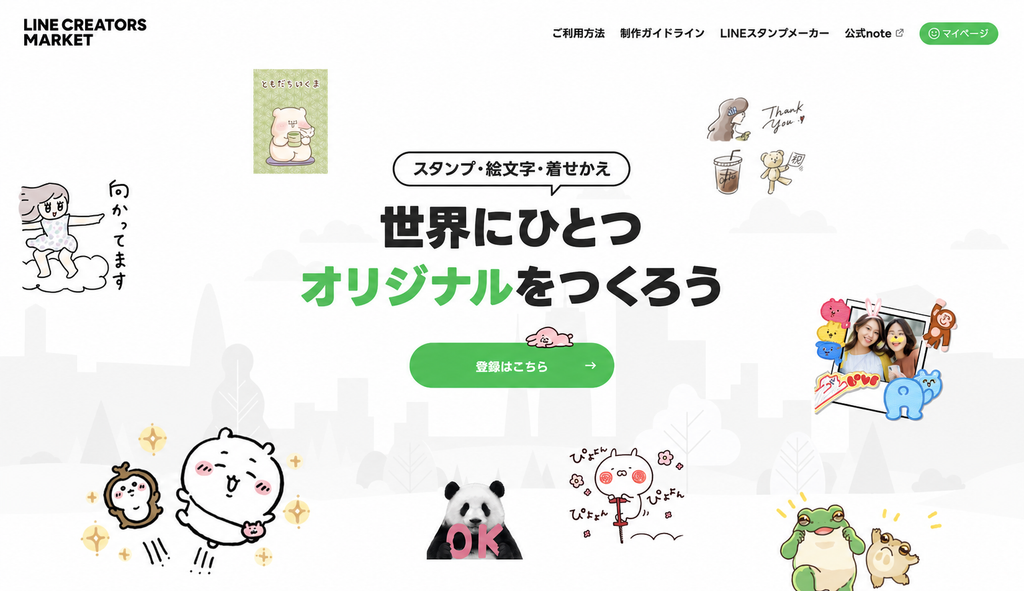
登録用の画像とZIPファイルが完成したら、LINE Creators Marketで申請に必要な情報を登録します。
LINE Creators Marketへログインし、マイページから「新規登録」を選びます。
登録から審査申請までの流れ
登録の流れは、次のとおりです。
- LINE Creators Marketへログインする
- 「新規登録」から「スタンプ」を選ぶ
- タイトルや説明文などの表示情報を入力する
- スタンプの個数を選び、ZIPファイルをアップロードする
- スタンプごとのタグを設定する
- 販売価格を設定する
- プレビューで全体を確認し、審査をリクエストする
登録画面には入力項目が多くありますが、一度にすべて考えるのではなく、画面ごとにCodexへ相談しながら進めました。
今回は、前の章で作成したZIPファイルを使って、画像をまとめてアップロードしました。
タイトルや説明文などを登録する
「新規登録」から「スタンプ」を選んだら、最初にタイトルや説明文などの表示情報を入力します。
LINE Creators Marketでは、タイトル、説明文、クリエイター名、コピーライト、販売エリアなどを設定します。
私は初めての作業だったため、入力に間違いがないか、入力画面のスクリーンショットをAIで確認しながら作業を進めました。
今回設定した主な内容は、次のとおりです。
- スタンプのタイプ:スタンプ
- 英語タイトル:Birthday Party with Cute Animals
- 日本語タイトル:動物たちのお誕生日お祝いスタンプ
- クリエイター名:OTsuzu
- コピーライト:©OTsuzu
- AIの使用:AIを使用しています
- テイストカテゴリ:カワイイ・キュート
- キャラクターカテゴリ:その他
- 販売エリア:販売可能なすべてのエリア
英語のタイトルや説明文には文字数の上限があります。
内容を伝えながら上限内に収まる文章を考えてもらえたため、英語が得意でなくても入力を進められました。
画像はAIで作成・修正しているため、「AIを使用しています」を選択しました。
AI使用を申告すると、購入ページにはAIを利用して制作されたアイテムであることを示す表示が入ります。
出典:LINE Creators Marketヘルプ「AIの使用とは?」
ZIPファイルをアップロードするときは個数を先に選ぶ
表示情報を保存したら、スタンプ画像を登録します。
今回は16個のセットなので、登録画面で「16個」を選択してから、前の章で作成したZIPファイルをアップロードしました。
選択した個数とZIPファイル内のスタンプ画像数が合っていないとエラーになるため、先に個数を確認する必要があります。
16個それぞれのタグを設定する
タグは、トーク画面で入力された言葉に合うスタンプを候補として表示するための設定です。
今回は画像に合う言葉をCodexと考え、16個それぞれに設定しました。
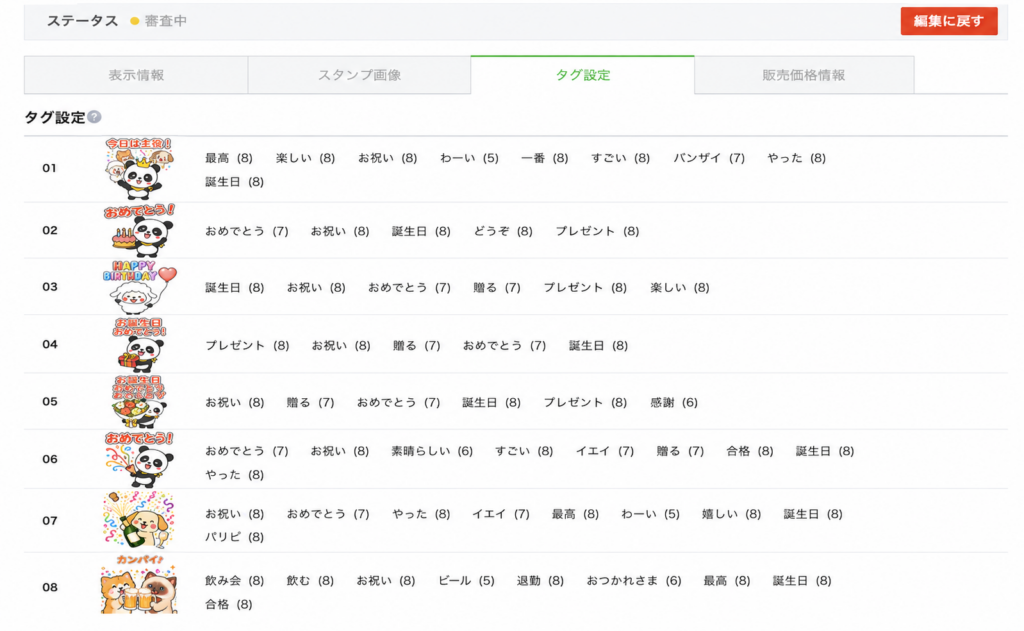
1枚につき9個まで設定できますが、すべて埋める必要はありません。
画像に合わない言葉まで付けず、実際に入力されそうな言葉を選びました。
16個すべての候補を一人で考えるのは迷いますが、この作業もAIに画像を見せることで候補を出してもらうことができました。
出典:LINE Creators Marketヘルプ「タグ設定とは?」
販売価格は190円
スタンプの販売価格は、190円から610円までの選択肢から設定できます。
今回は手に取ってもらいやすさを優先し、その中で最も安い190円を選びました。
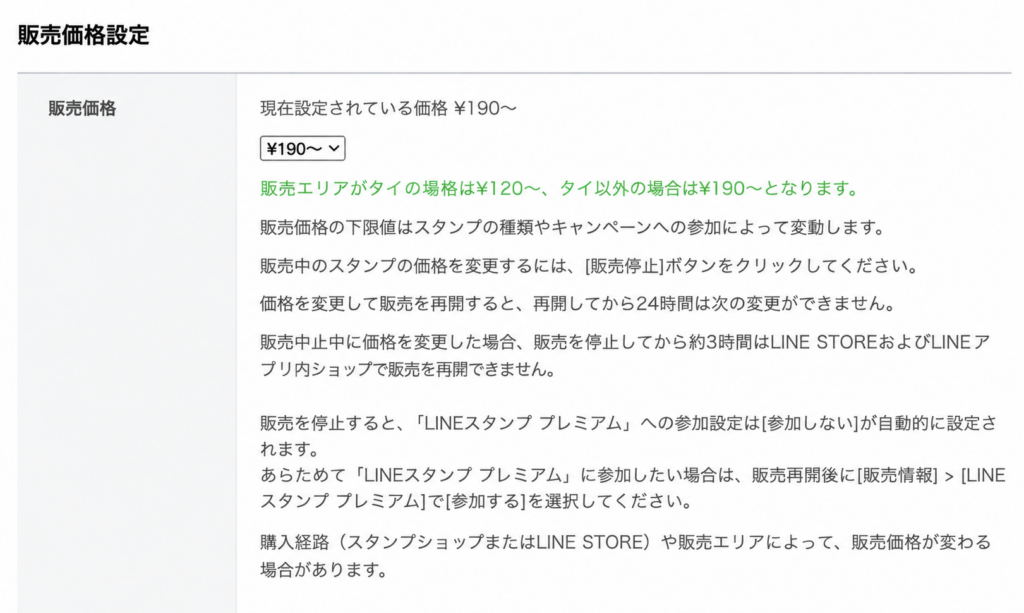
価格はスタンプの個数、シリーズとして続けるか、どのような人に使ってほしいかを考えて決めるのがよいと思います。
※販売価格は、購入経路や販売エリアによって異なる場合があります。
プレビューを確認して審査をリクエストする
最後にプレビューを開き、文字の読みやすさや画像の順番、セット全体に違和感がないかを確認しました。
問題がなければ「審査リクエスト」を押します。
申請後はLINEによる審査が行われ、承認されるまでは販売できません。
今回は無事に審査を通過し、販売を開始できました。
一枚ずつの仕上がりだけでなく、16個を並べて全体のバランスを確認することも大切だと感じました。
LINEスタンプ作りについてのQ&A
Codexを使った理由は?
今回Codexを使った理由は、画像作成だけでなく、パソコン上のファイルを使った作業まで続けてお願いできたからです。
登録画面で迷ったときは、スクリーンショットを見せながら、選ぶ項目や入力する文章についても相談できました。
画像作成から登録準備までを、一つの流れとして進めやすかったことが、今回Codexを使ってよかった点です。
ChatGPTでもLINEスタンプを作れますか?
画像のアイデアを相談したり、イラストを生成・修正したりすることは、ChatGPTでもできます。
今回Codexを選んだのは、16枚の画像をまとめて処理し、サイズやファイル名を整え、登録用のZIPファイルを作るところまで続けてお願いしたかったからです。
私は以前からアプリ作りやブログの作業でCodexを使っていたため、今回も同じ感覚で進められるCodexを選びました。
利用できる機能は、使用する環境やプランによって異なる場合があります。
Claudeとの違いは何ですか?
現時点(2026年9月)で、Claude自体には写真やイラストを直接生成する機能はありません。
コードで図形や図表を作ることはできますが、今回のようなイラストの画像生成には、別の画像生成ツールが必要です。
CodexとClaudeに、それぞれ「パンダのキャラクターを作って」とお願いしてみました。
左がCodex、右がClaudeで作成したものです。
あくまで今回の作例ですが、仕上がりにはこのような違いがありました。
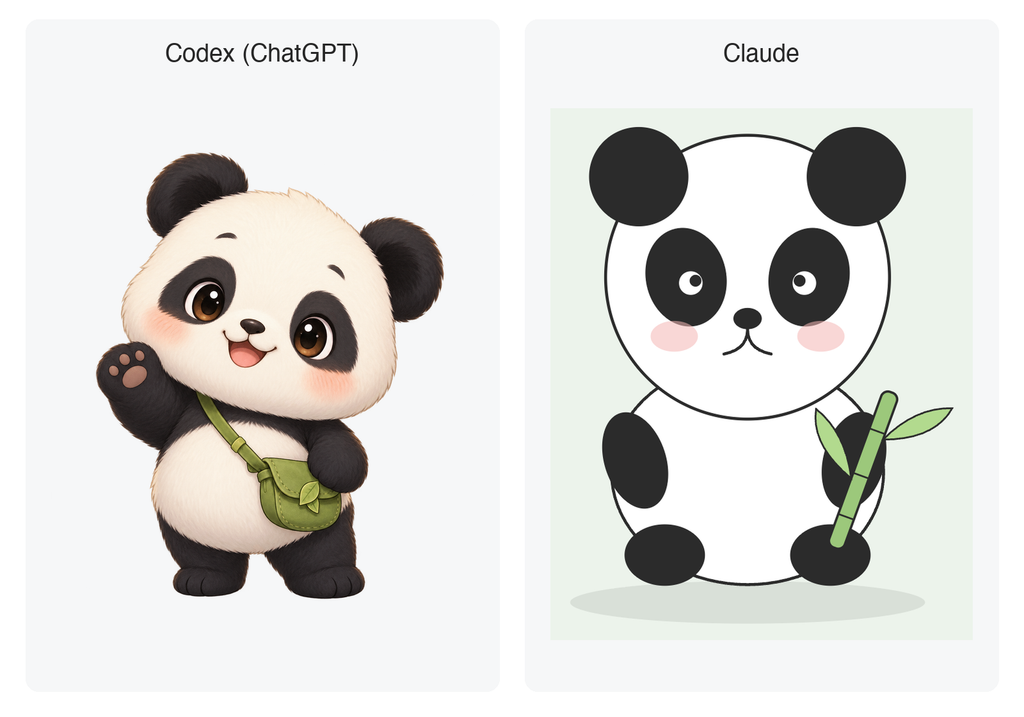
今回使ったCodexでは、動物のイラストを生成し、見た目を確認しながら修正したあと、登録用のファイルを整えるところまで続けて進められました。
これが、今回Codexを選んだ理由です。
Codexを使えば、専門知識がなくても全部任せられますか?
多くの作業を手伝ってもらえましたが、すべてを任せきりにはできません。
文字の間違いや画像の不自然な部分、似た画像の重複、登録内容が希望どおりになっているかは、自分でも確認しました。
第三者の著作権や商標権を侵害していないか、LINEの審査ガイドラインを満たしているかを確認し、AIを使用したことも正しく申告する必要があります。
注意事項|AIで作った画像でも著作権の確認は必要
AIが作った画像であっても、自由に販売できるとは限りません。
LINEでは、第三者の著作物や著名なキャラクターなどを模倣したAI生成作品の申請・販売を禁止しています。「○○風」のように、既存作品やキャラクターの名称をタイトルや説明文などへ使用することも禁止事項に含まれています。
出典:LINE Creators Marketヘルプ「AIの使用とは?」
今回のように動物を描く場合も、特定の人気キャラクターに寄せるのではなく、頭の大きさ、色、表情、ポーズなど、自分が希望する特徴を一般的な言葉で伝えるようにしました。
参考画像を使用する場合にも注意が必要です。
インターネットで見つけた画像をそのまま読み込ませたり、特定の作品をそっくり再現するよう求めたりすることは避けました。
参考資料を使う場合は、自分で権利を持っているものや、利用条件を確認できる素材を選ぶ必要があります。
また、次の点も確認しました。
- 第三者のキャラクターや作品に似ていないか
- 使用した素材とAIサービスが商用利用に対応しているか
- AIを使用したことを正しく申告しているか
- AIへ伝えた指示内容(プロンプト)を保存しているか
LINEからAIへの指示内容などの提出を求められる場合があるため、プロンプトや作成途中の画像、やり取りを保存しておくと安心です。
判断が難しい場合は申請を急がず、権利者や専門家へ確認することが大切です。
出典:LINE Creators Marketヘルプ「写真を使用したスタンプや絵文字は販売できますか?」
まとめ
今回はCodexと相談しながら、お祝いに使えるLINEスタンプ16個を企画し、販売開始まで進めました。
AIに手伝ってもらったのは、イラストの作成だけではありません。
誰にどのような場面で送るのかを考えるところから、画像の修正、背景透過、サイズ調整、ZIPファイルの作成、登録内容の確認まで一緒に進めました。
私はイラストを描くことが得意ではありませんが、作りたいものを言葉で伝え、完成した画像を自分で確認することで、LINEスタンプとして販売できる形まで仕上げられました。
完成したスタンプは無事に審査を通過し、現在販売しています。
「絵は描けないけれど、LINEスタンプを作ってみたい」という人にとって、AIはアイデアを形にし、登録準備まで支えてくれる方法の一つだと感じました。
完成したLINEスタンプはこちらからご覧いただけます👇️